
HelloAsso 3 : Correspondances des articles
Découvrez comment associer les articles de vos campagnes HelloAsso aux différents types de cotisations de B-Asso afin d’automatiser le traitement des informations reçues.
Associez les articles HelloAsso à vos cotisations
B-Asso est connecté aux données d’HelloAsso. Lors de la connexion à votre compte HelloAsso ou lors de l’actualisation des données, B-Asso recherche les correspondances et vous interroge lorsqu’il ne peut pas déterminer automatiquement certaines informations.
Ces correspondances permettent ensuite à B-Asso de gérer automatiquement les informations reçues depuis HelloAsso.
Identifiez les articles provenant d’HelloAsso
Les articles correspondent aux éléments commandés par les inscrits dans vos formulaires HelloAsso.
Vous devez indiquer à B-Asso à quel type de cotisation correspond chacun des articles reçus depuis HelloAsso.
Dans B-Asso, seules les campagnes d’adhésion (cotisations) peuvent être gérées pour le moment. À terme, les activités et les matériels pourront également être gérés automatiquement.
Consultez les informations de l’article
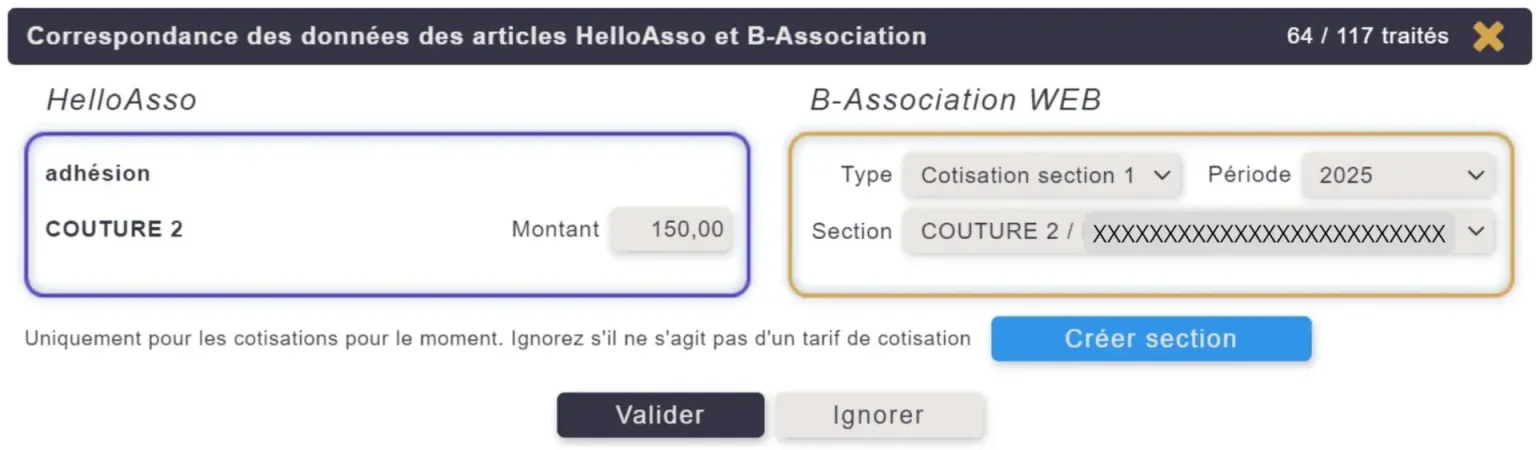
Sur la partie gauche de la fenêtre, consacrée aux données HelloAsso, vous retrouvez les principales informations concernant l’article :
- Le nom de la campagne
- Le nom de l’article tel qu’il est renseigné sur HelloAsso
- Le montant de l’article
Sélectionnez la correspondance dans B-Asso
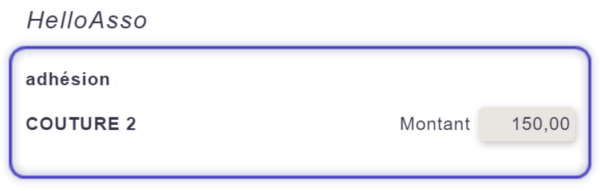
Sur la partie droite de la fenêtre, B-Asso vous propose trois listes déroulantes permettant d’établir la correspondance avec l’article HelloAsso.
Vous devez sélectionner :
- Le type de cotisation
- La période précédemment choisie
- La valeur correspondant au type sélectionné
Plusieurs types de cotisations peuvent être proposés :
- Droit d’entrée
- Cotisation annuelle
- Cotisation groupe 1
- Cotisation groupe 2
- Tarif ponctuel
- Type d’adhérent
Sélectionnez le type correspondant à l’article HelloAsso, vérifiez la période de cotisation, puis choisissez l’élément correspondant dans la dernière liste.
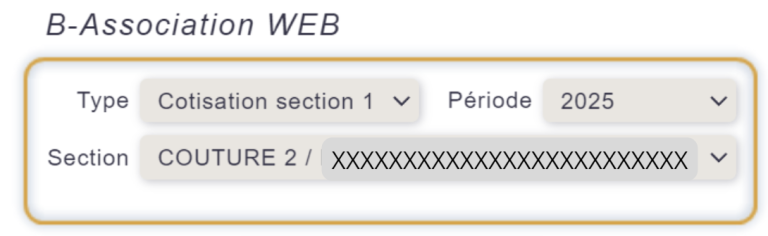
Le nombre total d’articles à traiter ainsi que votre progression sont affichés en haut à droite.
Par exemple, si 117 articles doivent être traités et que vous êtes actuellement sur le 64e, B-Asso affiche 64/117.
Associez un article à un droit d’entrée
Vous ne devriez avoir qu’un seul article Droit d’entrée pour chaque période de cotisation.
Ce montant n’est payé par un nouvel adhérent que lors de sa première cotisation. Il correspond au montant demandé pour lui permettre de rejoindre votre association.
Le droit d’entrée n’est utilisé que dans certaines associations et reste donc un cas relativement peu fréquent.
Associez un article à une cotisation annuelle
Si l’article HelloAsso correspond à une cotisation annuelle, sélectionnez ce type dans B-Asso.
L’article sera alors pris en compte comme cotisation annuelle dans le calcul de la cotisation, en fonction de la période sélectionnée.
Associez un article à un groupe
Si l’article provenant d’HelloAsso correspond à un groupe dont fait partie l’adhérent, sélectionnez le type de cotisation correspondant.
Vous devez ensuite définir deux éléments :
- Indiquer si le montant correspond au tarif 1 ou au tarif 2 de la cotisation du groupe
- Choisir le groupe concerné parmi ceux de la période sélectionnée
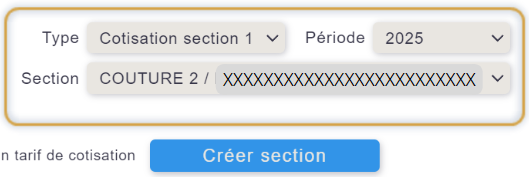
Si le groupe n’existe pas encore, cliquez sur « Créer groupe », puis sélectionnez-le. B-Asso créera le groupe à partir des informations reçues.
Associez un article à un tarif ponctuel
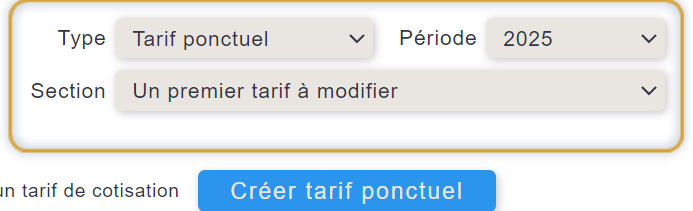
Si l’adhérent a choisi sur HelloAsso un tarif considéré comme ponctuel, sélectionnez Tarif ponctuel comme type de cotisation.
Si le tarif n’existe pas encore dans la liste déroulante, cliquez sur « Créer tarif ponctuel », puis sélectionnez le nouveau tarif.
Associez l’article à un type d’adhérent
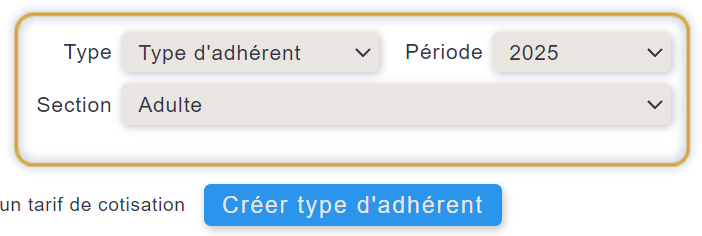
Si les articles de votre campagne d’adhésion correspondent à différents types d’adhérents, sélectionnez Type d’adhérent comme type de cotisation.
Par défaut, un article associé à un type d’adhérent ne pourra créer qu’une cotisation annuelle.
Validez ou ignorez l’article
Une fois la correspondance définie, vous devez choisir de valider ou ignorer l’article.
- Valider : les informations validées sont conservées afin d’être utilisées ailleurs dans B-Asso.
- Ignorer : si cet article ne vous est pas, ou plus, nécessaire, ses données ne seront pas à traiter.
Vous pouvez interrompre à tout moment la procédure de correspondance à l’aide de la croix dorée située en haut à droite.
Vos articles HelloAsso sont associés à B-Asso
Une fois les correspondances validées, B-Asso conserve les associations entre vos articles HelloAsso et vos types de cotisations afin de pouvoir les réutiliser automatiquement.
Découvrez les autres tutoriels HelloAsso
Retrouvez nos guides pour connecter HelloAsso à B-Asso et automatiser le traitement de vos adhésions et cotisations.