
ADHÉRENTS – Gestion par périodes
B-ASSO vous permet de gérer vos adhérents par périodes afin de retrouver facilement les membres correspondant à une saison, une année ou une période de cotisation donnée.
Deux modes de gestion disponibles
La gestion des adhérents par périodes a été simplifiée afin de vous permettre de choisir entre deux fonctionnements.
- Le fonctionnement historique avec des adhérents actifs et inactifs.
- La gestion par périodes, qui supprime la notion d’adhérents actifs et inactifs.
Vous pouvez choisir le mode de gestion qui correspond le mieux au fonctionnement de votre association.
Vous aviez déjà commencé la gestion par périodes
Si vous aviez déjà commencé à affecter des adhérents à des périodes, B-ASSO vous demande si vous souhaitez poursuivre avec ce fonctionnement ou conserver le fonctionnement historique basé sur les adhérents actifs / inactifs.
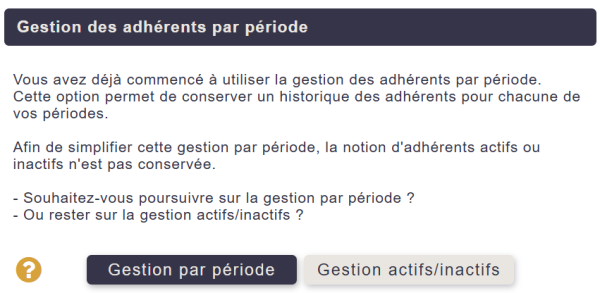
Désormais, deux possibilités s’offrent à vous :
- Conserver la gestion avec des adhérents actifs et inactifs.
- Utiliser la gestion par périodes sans distinction entre actifs et inactifs.
Passez d’un mode de gestion à l’autre
Votre choix n’est pas définitif. Vous pouvez changer de mode de gestion à tout moment depuis les options de la page Adhérents.
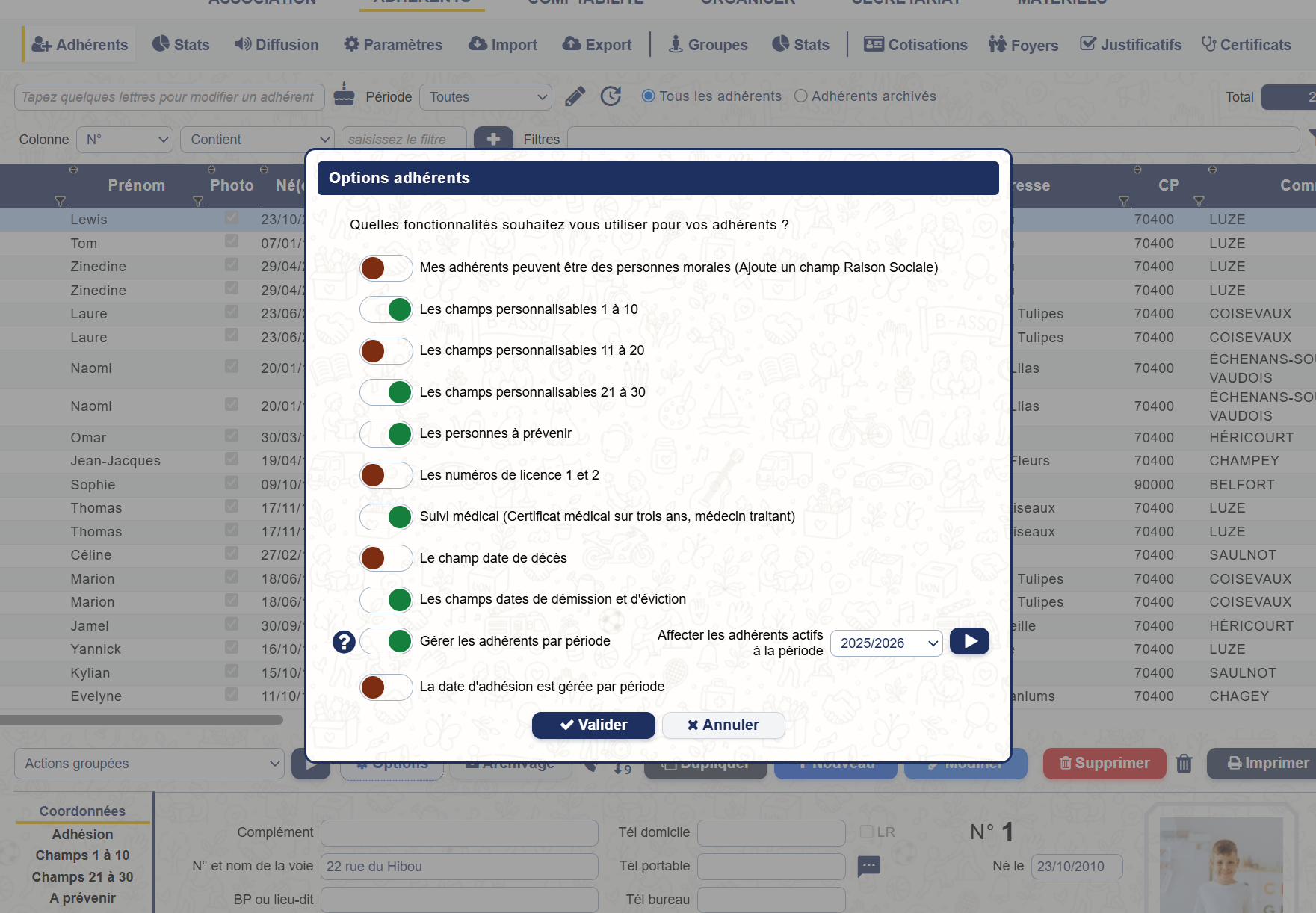
Vous pouvez donc tester la gestion par périodes puis revenir au fonctionnement actifs / inactifs si celui-ci correspond davantage à votre organisation.
Choisissez la période à afficher
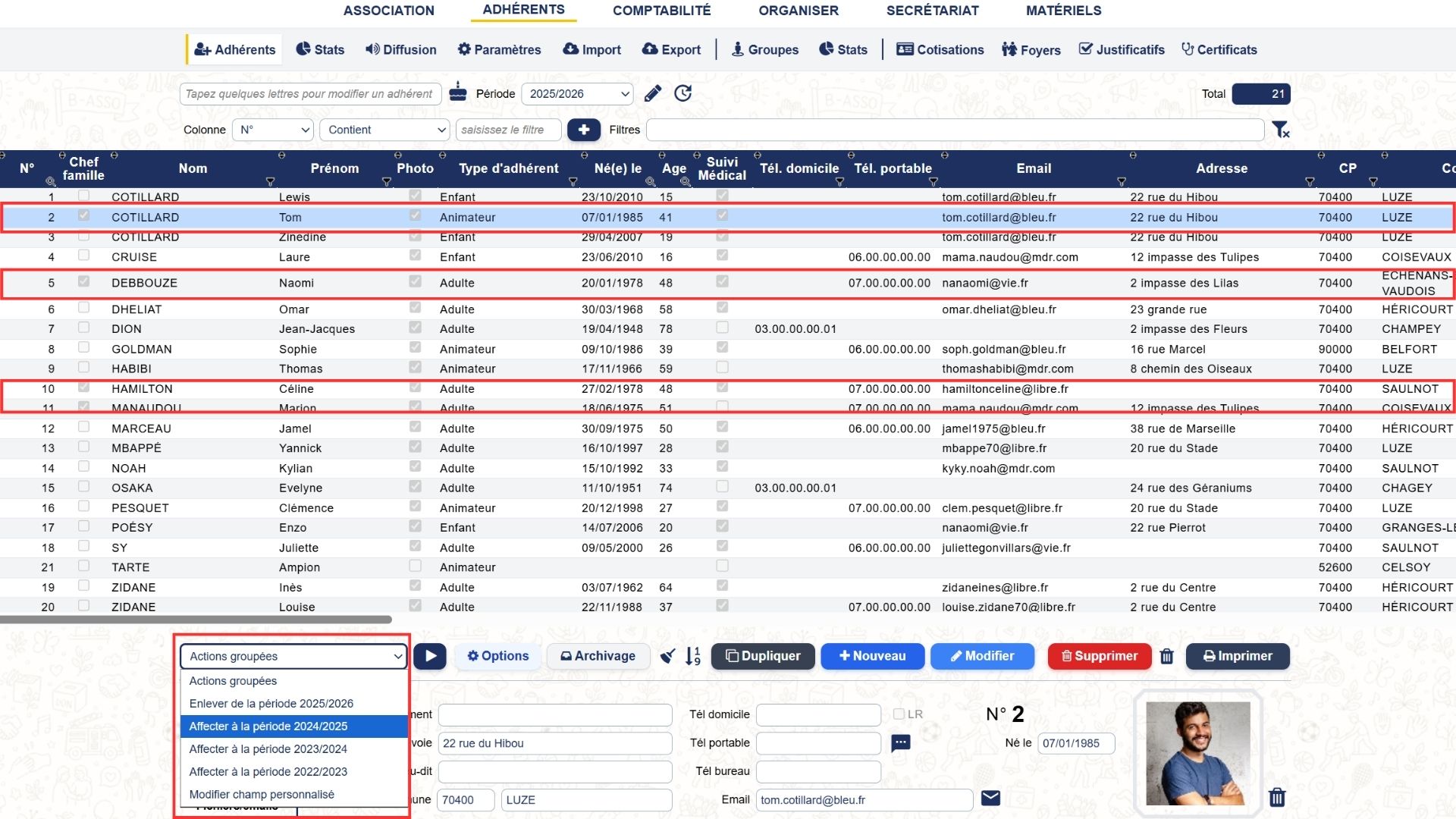
Lorsque vous activez la gestion par périodes, une liste déroulante apparaît au-dessus du tableau des adhérents.
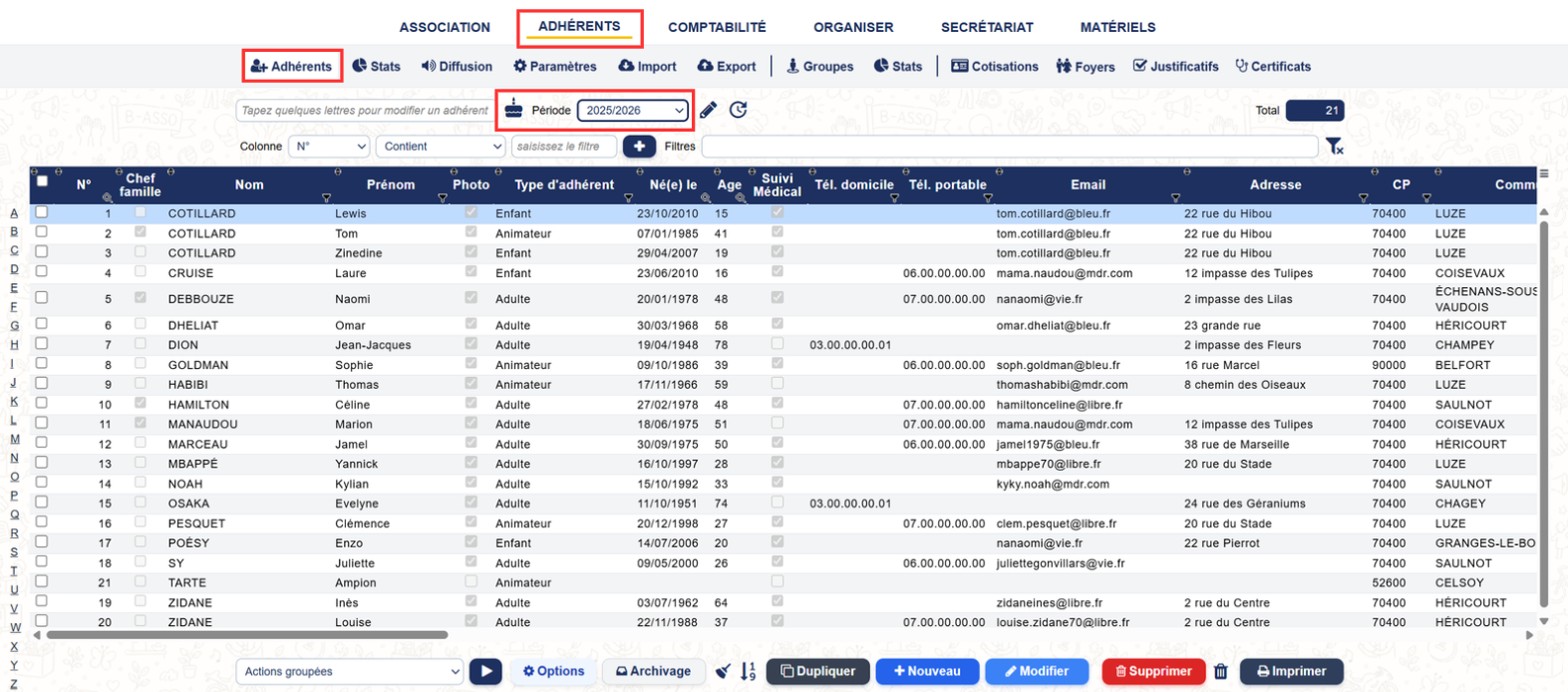
Par défaut, la période en cours est affichée. Vous pouvez sélectionner une autre période pour consulter les adhérents qui lui sont affectés.
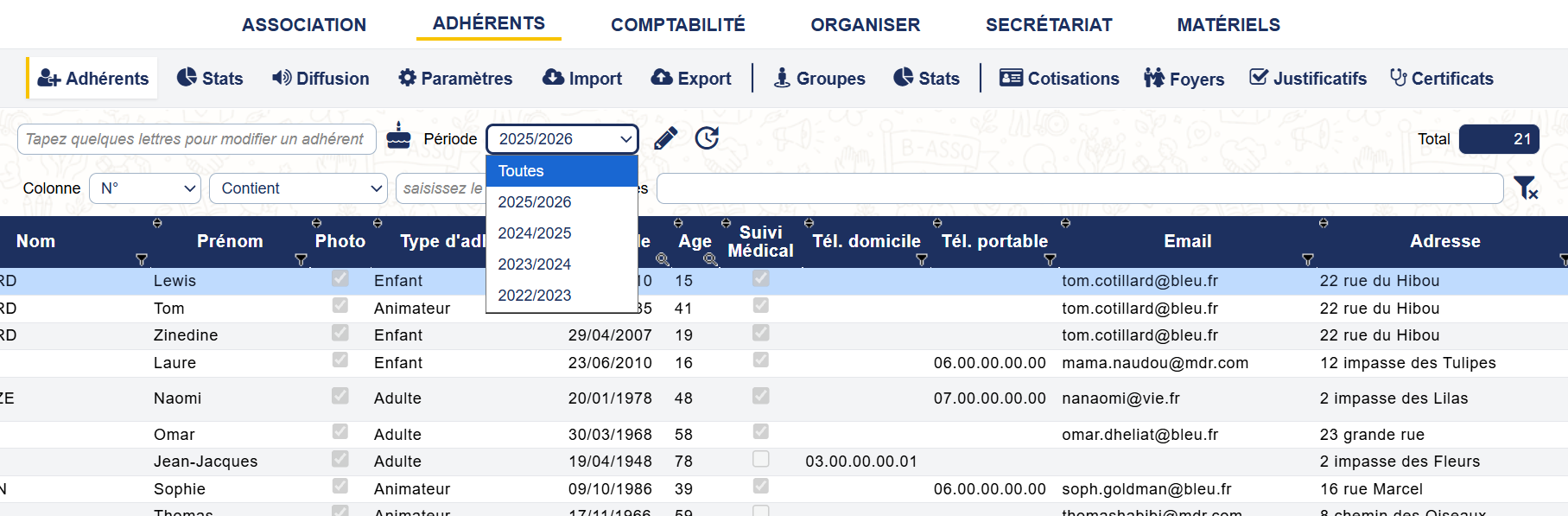
Pour retrouver la liste de tous vos adhérents, qu’ils aient auparavant été actifs ou inactifs, sélectionnez Toutes dans la liste des périodes.
Affectez des adhérents à une période
L’affectation de plusieurs adhérents à une période s’effectue à l’aide du bouton des actions groupées.
Pour cela :
- Cochez les adhérents que vous souhaitez traiter.
- Sélectionnez l’affectation souhaitée.
- Cliquez sur le bouton d’action représenté par la flèche à droite.
Utilisez l’historique des cotisations
B-ASSO peut également rechercher automatiquement les adhérents ayant une cotisation sur une période donnée.

Cette fonctionnalité recherche parmi les cotisations de la période sélectionnée les adhérents à ajouter à cette période.
Retrouvez les adhérents d’une ancienne période
Prenons l’exemple de la période 2022/2023.
Commencez par sélectionner 2022/2023 dans la liste des périodes.

Cliquez ensuite sur le bouton représentant une horloge.
B-ASSO recherche alors les cotisations de la période 2022/2023 et affecte à cette période les adhérents ayant une cotisation correspondante.
Cette fonction permet de reconstituer rapidement l’affectation des adhérents aux anciennes périodes à partir de l’historique de leurs cotisations.
Choisissez vos adhérents lors de la saisie d’une cotisation
Pour la saisie d’une nouvelle cotisation, cliquez sur Sélectionner un adhérent.

Vous retrouvez ensuite le tableau habituel. Les adhérents sont affichés suivant la période choisie.
Pensez à vérifier la période sélectionnée si vous ne retrouvez pas un adhérent dans la liste.
Conservez l’ancien mode de gestion si vous le souhaitez
Si vous souhaitez rester sur le précédent système basé sur les adhérents actifs et inactifs, les affichages et les fonctionnalités restent inchangés.
Pour cela, assurez-vous que l’option de gestion par périodes est bien décochée.
Vous pouvez à tout moment revenir à la gestion par périodes en activant de nouveau cette option.
Choisissez le mode de gestion adapté à votre association
La gestion par périodes permet d’organiser vos adhérents selon vos différentes saisons ou périodes de cotisation. Vous pouvez également conserver le fonctionnement actifs / inactifs et passer d’un mode à l’autre depuis les options de la page Adhérents.
Découvrez les autres tutoriels B-Asso
Retrouvez nos guides pour gérer vos adhérents, leurs cotisations et les différentes périodes avec B-Asso.