
Comment ajouter et utiliser une signature dans B-Asso ?
Enregistrez une signature dans B-Asso afin de l’ajouter facilement à vos reçus, documents de cotisation, dons, mécénats et activités ponctuelles.
Ajoutez automatiquement une signature à vos documents
B-Asso vous permet d’enregistrer une ou plusieurs signatures associées aux responsables de votre association. Vous pouvez ensuite sélectionner la signature à afficher automatiquement sur différents documents édités depuis le logiciel.
Accédez à la gestion des signatures
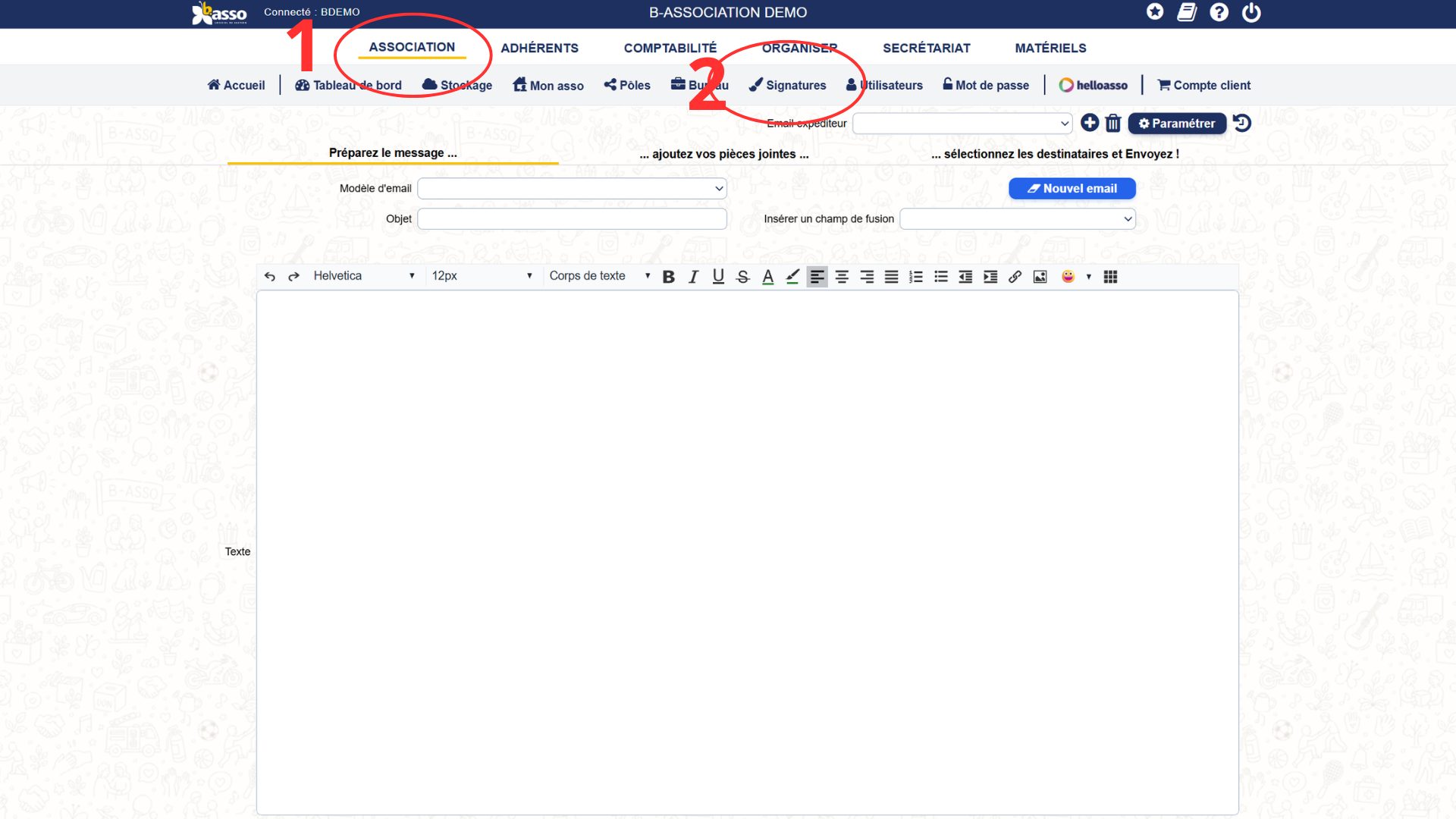
Après vous être connecté à B-Asso, ouvrez le menu principal Association, puis cliquez sur Signatures.
Chemin à suivre : Association → Signatures.
Créez une nouvelle signature
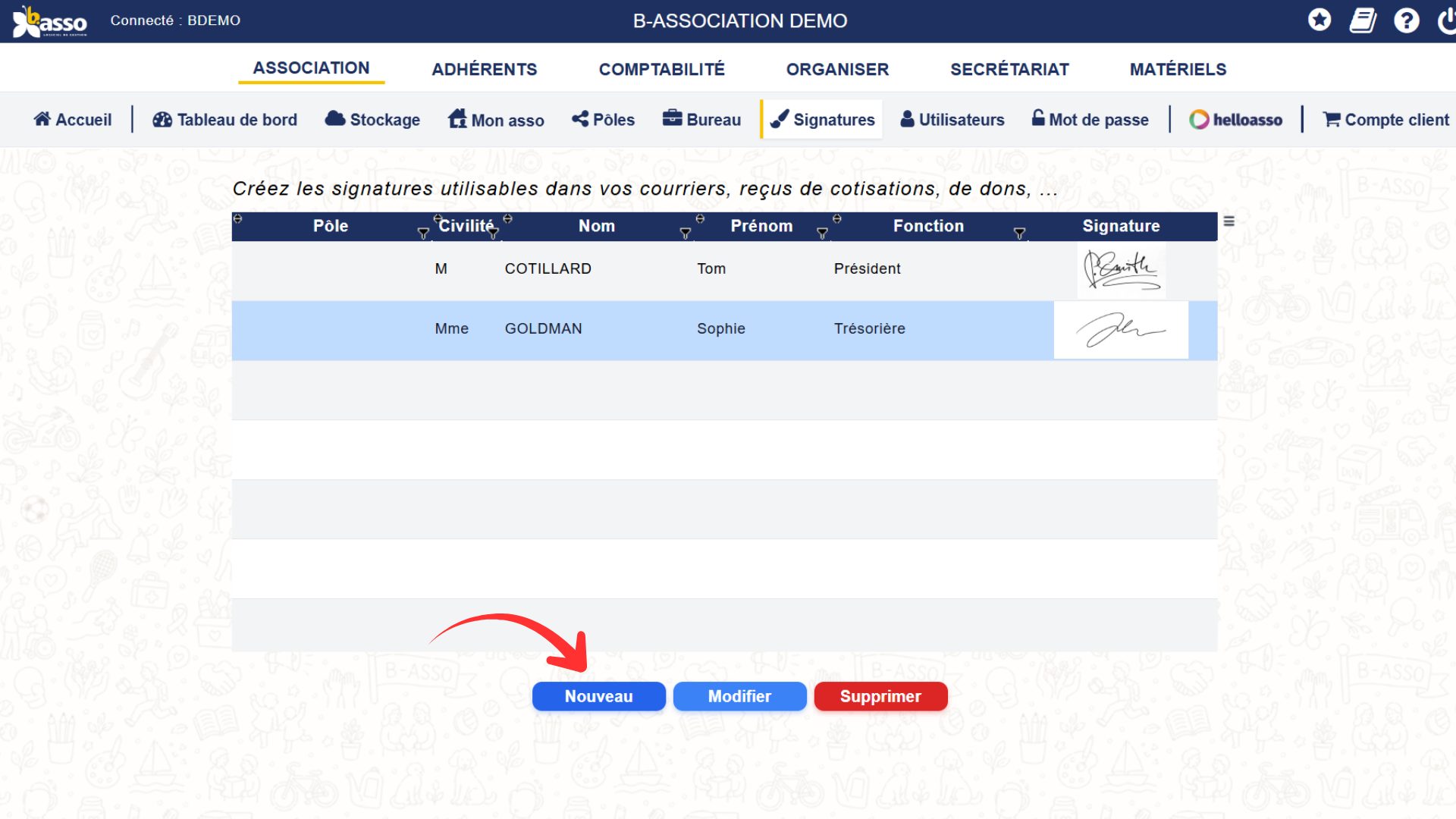
Dans la page de gestion des signatures, cliquez sur le bouton Nouveau afin de créer une nouvelle fiche.
Renseignez les informations du signataire
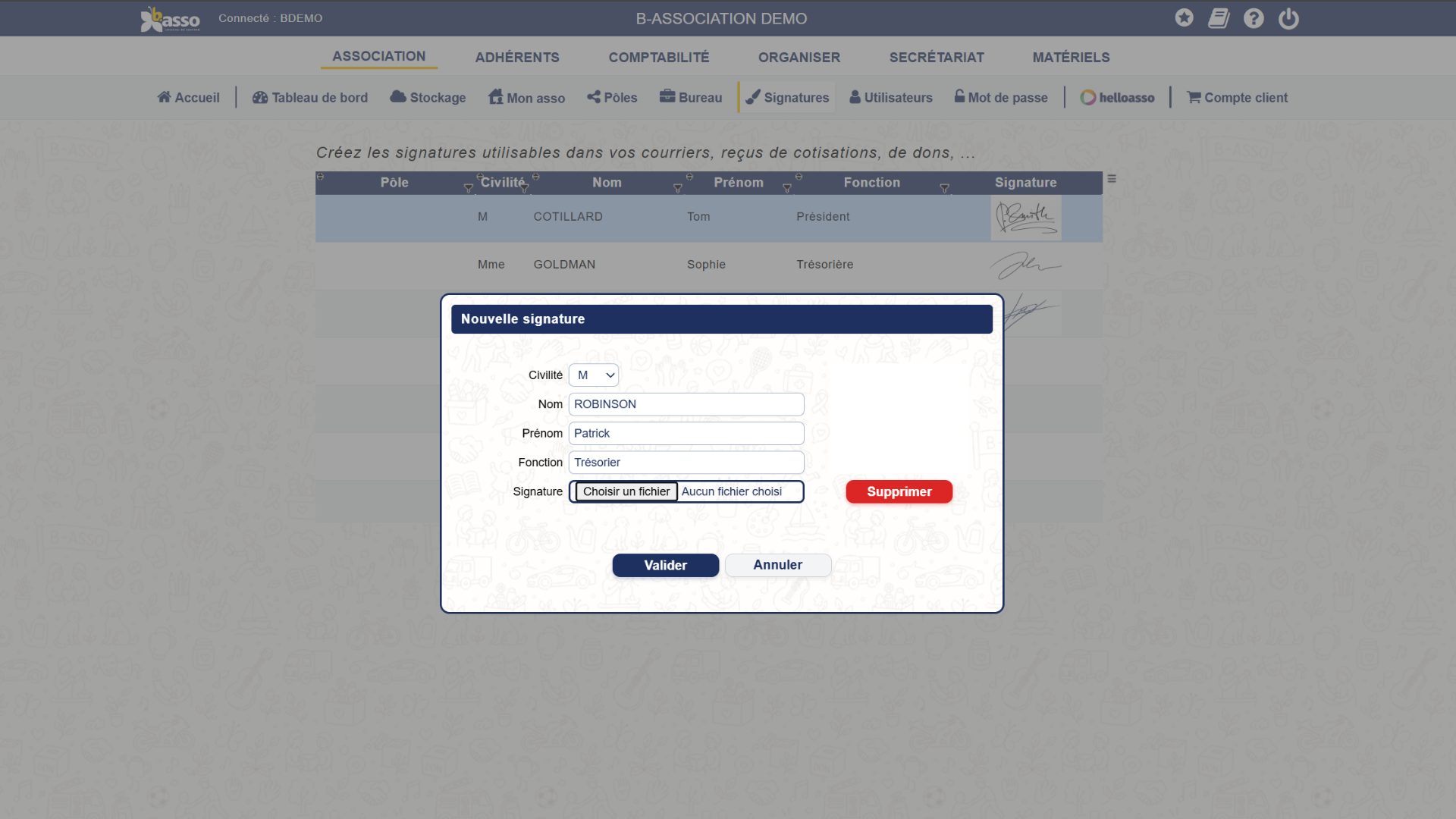
Complétez les informations correspondant à la personne dont la signature sera utilisée :
- La civilité
- Le nom
- Le prénom
- La fonction dans l’association
Cliquez ensuite sur le bouton Importer pour sélectionner l’image de la signature depuis votre ordinateur.
L’image de la signature doit être enregistrée au format PNG. Pour obtenir un meilleur rendu sur les documents, utilisez de préférence une image avec un fond transparent.
Une fois toutes les informations renseignées et l’image importée, cliquez sur Valider pour enregistrer la signature.
Pourquoi utiliser une signature dans B-Asso ?
Une fois enregistrée, la signature peut être ajoutée automatiquement sur différents documents générés depuis B-Asso.
Vous pouvez notamment l’utiliser pour signer :
- Les reçus de cotisation
- Les documents liés aux dons
- Les documents de mécénat
- Les documents liés aux activités ponctuelles
L’enregistrement de la signature vous évite de signer manuellement chaque document. Elle peut être ajoutée en quelques clics lors de l’impression.
Utilisez la signature sur vos documents
La signature enregistrée peut être sélectionnée dans plusieurs parties de B-Asso. Découvrez ci-dessous comment l’utiliser selon le type de document souhaité.
Ajouter une signature aux reçus de cotisation
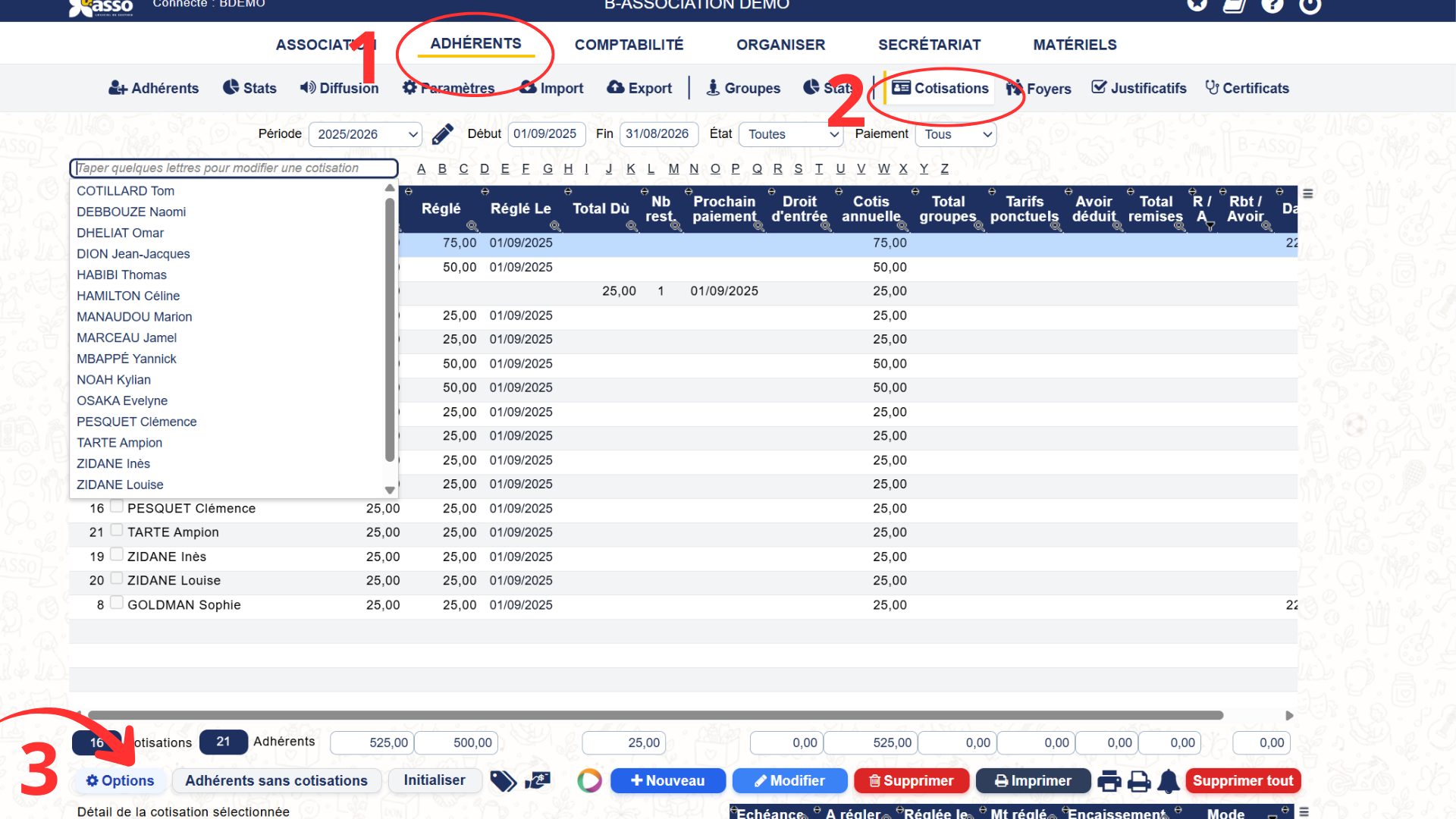
Dans le menu principal, cliquez sur Adhérents, puis sur Cotisations.
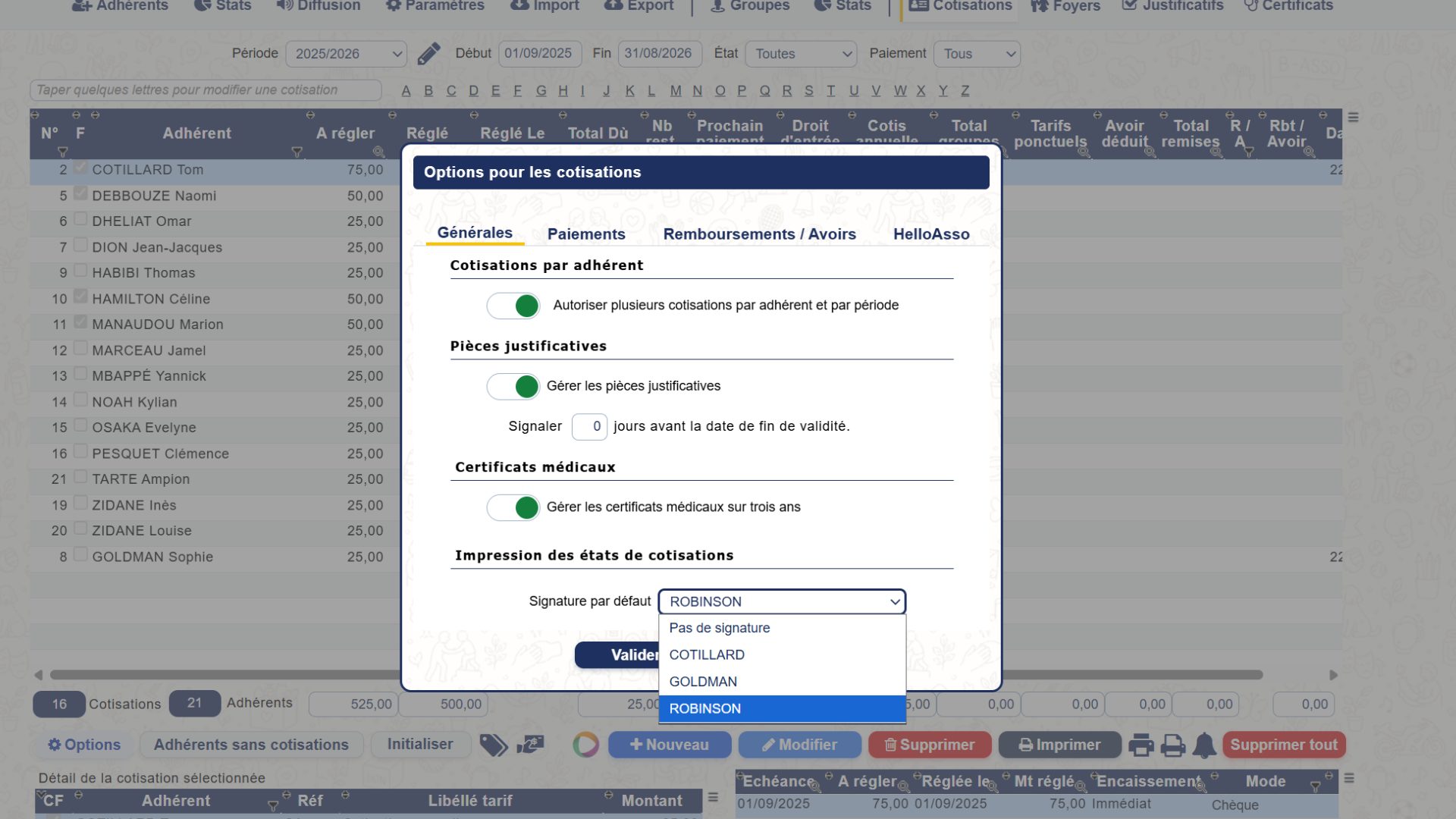
Cliquez ensuite sur le bouton Options situé en bas à gauche de la page.
Chemin à suivre : Adhérents → Cotisations → Options.
Dans la partie consacrée à l’impression des états de cotisation, sélectionnez la signature que vous souhaitez utiliser par défaut, puis validez les modifications.
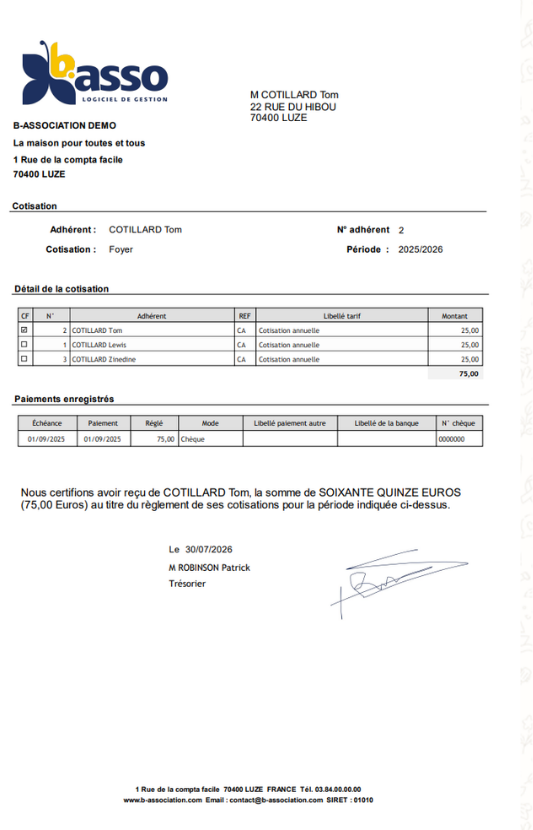
Lorsque vous imprimez un reçu, la signature apparaît automatiquement sur le document. Elle est accompagnée de la date du jour ainsi que du nom, du prénom et de la fonction du signataire.
Ajouter une signature aux documents liés aux dons
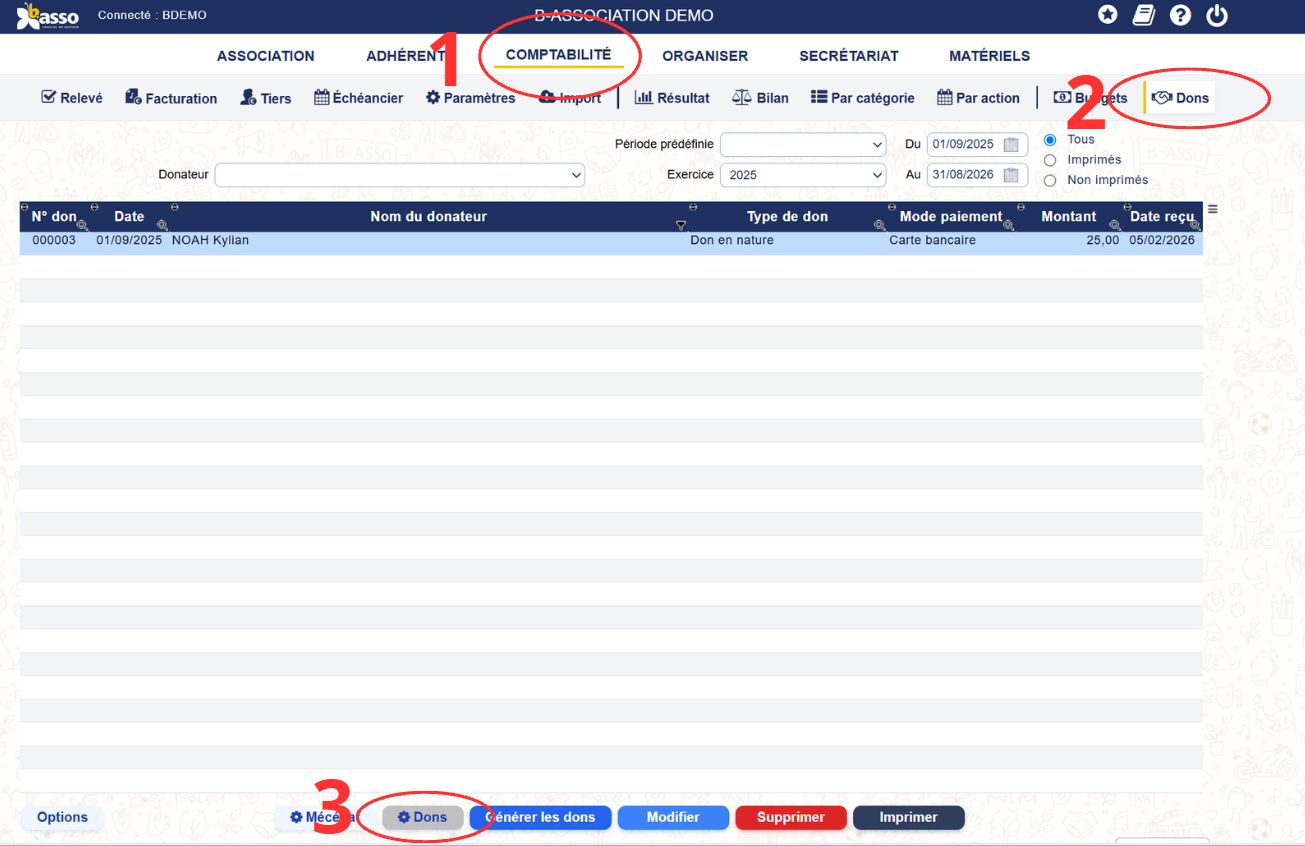
Dans le menu principal, cliquez sur Comptabilité, puis sur Dons.
En bas de la page, ouvrez ensuite les Paramètres des dons.
Chemin à suivre : Comptabilité → Dons → Paramètres des dons.
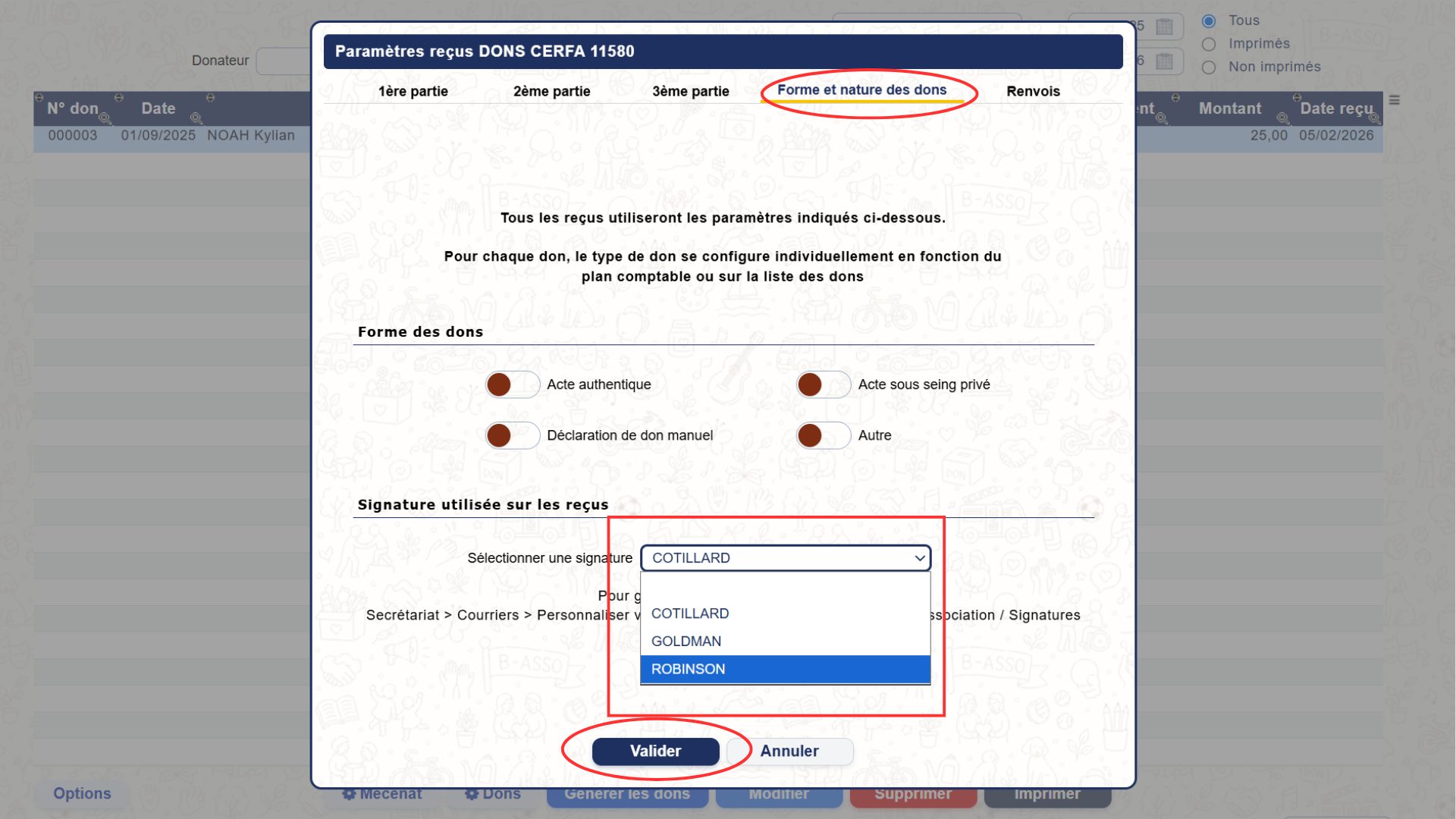
Ouvrez l’onglet Forme et nature des dons.

Sélectionnez la signature souhaitée dans le champ prévu à cet effet, puis cliquez sur Valider.
Ajouter une signature aux documents de mécénat
Depuis la même page Comptabilité → Dons, cliquez sur le bouton permettant d’ouvrir les Paramètres du mécénat.
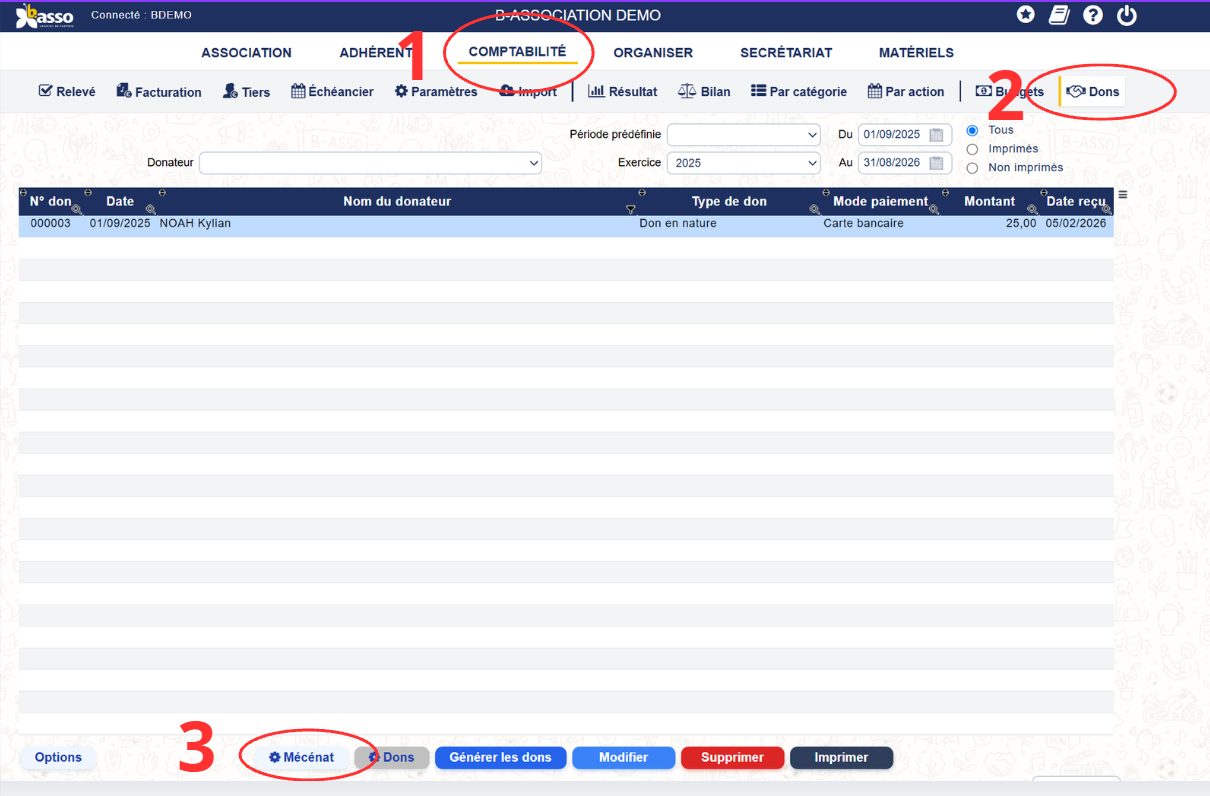
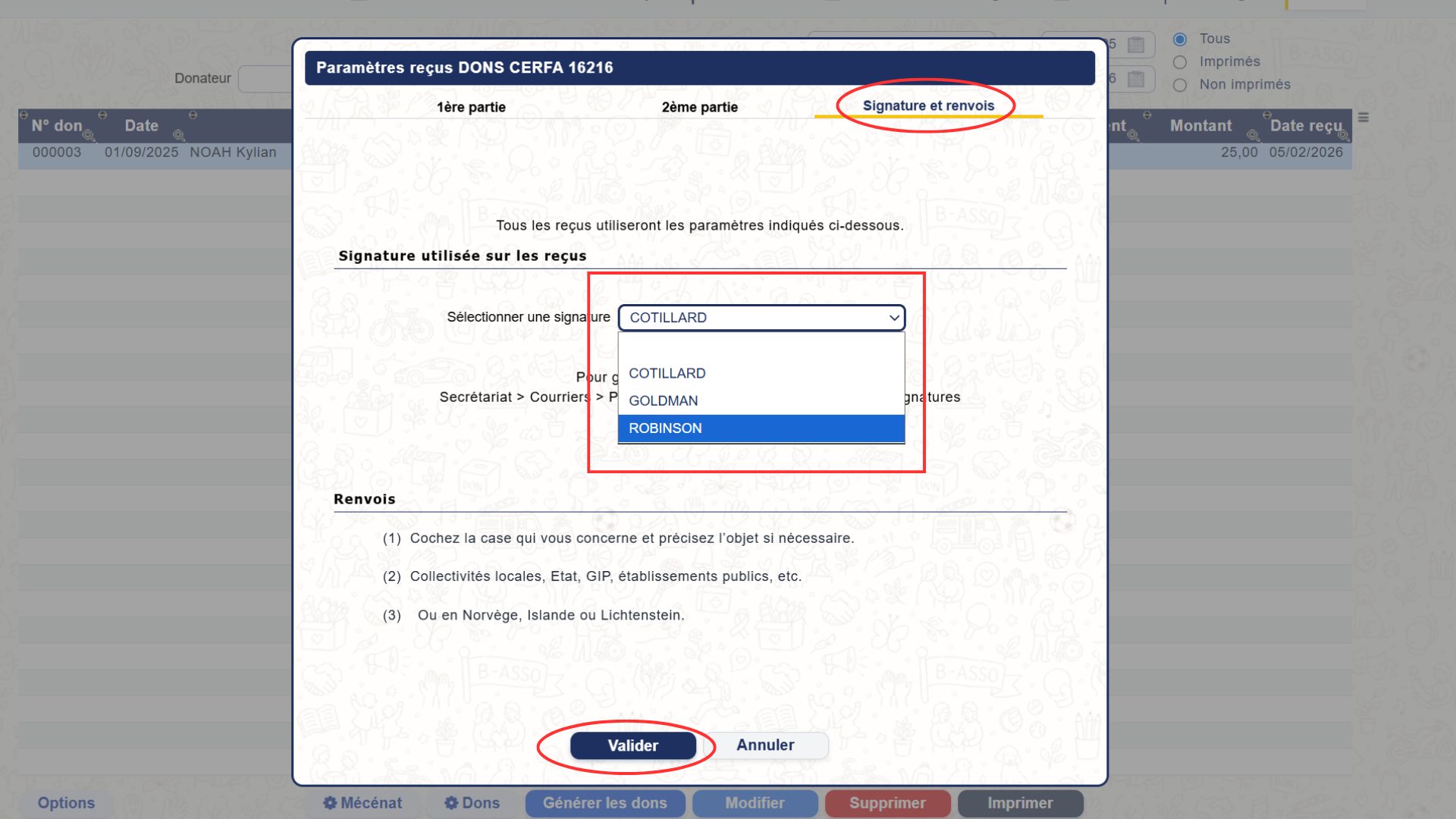
Cliquez ensuite sur l’onglet Signature et renvois.
Sélectionnez la signature à utiliser, puis cliquez sur Valider pour enregistrer votre choix.
Ajouter une signature aux activités ponctuelles
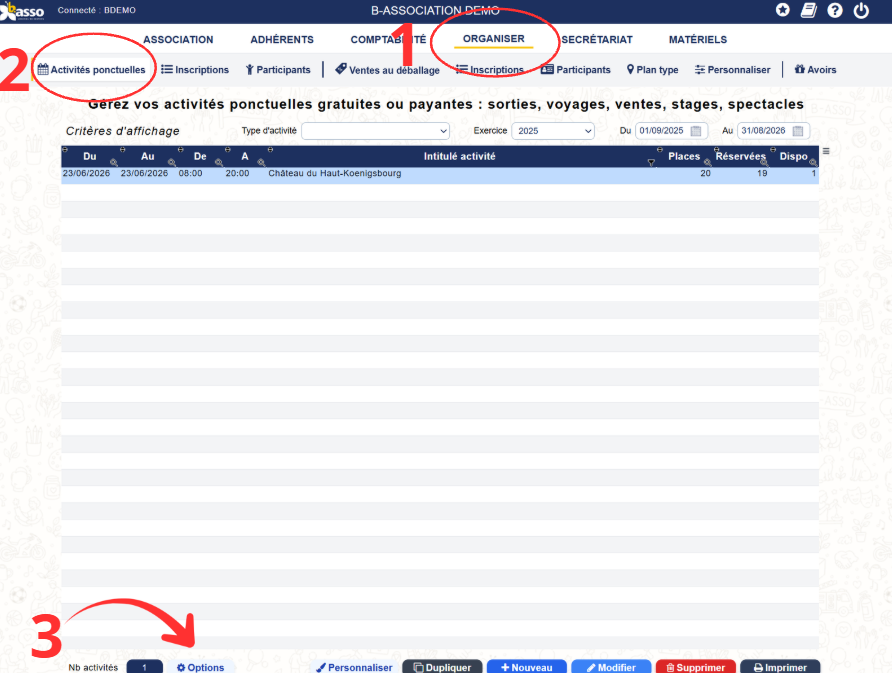
Dans le menu principal, cliquez sur Organiser, puis sur Activités ponctuelles.
Cliquez ensuite sur le bouton Options situé en bas à gauche de la page.
Chemin à suivre : Organiser → Activités ponctuelles → Options.
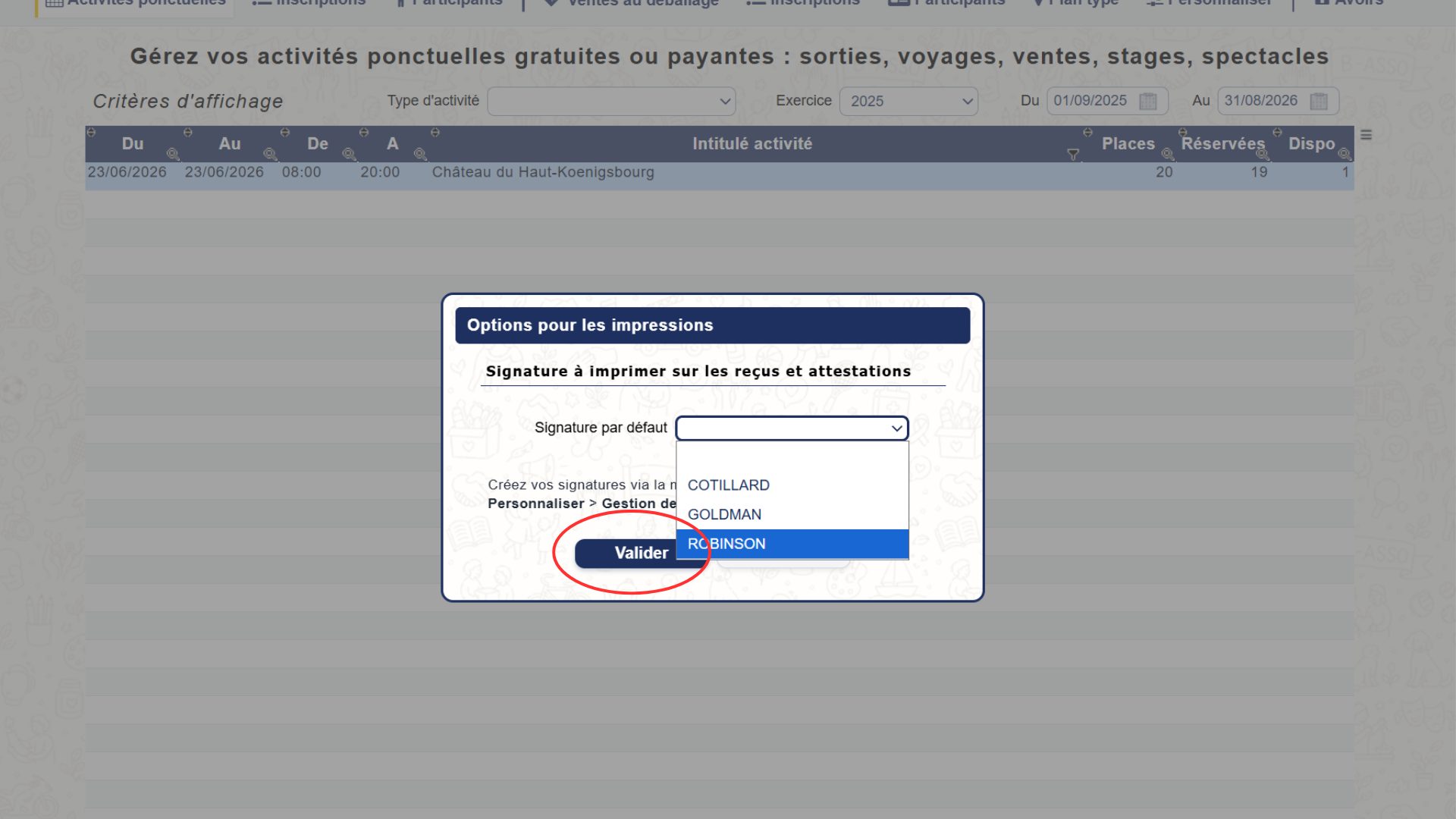
Sélectionnez la signature que vous souhaitez utiliser sur les documents liés aux activités ponctuelles, puis cliquez sur Valider.
Votre signature est prête à être utilisée
Vous pouvez désormais ajouter automatiquement votre signature aux différents documents édités depuis B-Asso, sans avoir à les signer manuellement après leur impression.
Découvrez les autres fonctionnalités de B-Asso
Retrouvez tous nos guides pour configurer votre association et personnaliser les documents générés depuis le logiciel.